基础知识
原生
Android 系统的核心是开源项目 AOSP,Android 本身属于 Google 且附带其专有软件:GMS
不同于各大厂商的魔改,最基础的 Google Android 简洁而纯粹,因此常被称为“ 原生 Android ”
可原生 Android/AOSP 过于简洁,使用体验算不上好。因此各大厂商对其进行定制和魔改,打造一个更具品牌特色的 UI 并添加与 GMS 类似的服务套件。厂商也会结合自家硬件提供其它特色功能。
可惜这带来的不都是优点,几乎所有厂商的系统都附带广告和许多无用程序,有些系统臃肿难用,有些严重限制用户自由。厂商可以轻易收集用户信息(包括电话和地址、应用列表和常用应用、常使用的网站等),引导或强制用户使用受自己控制的软件生态(相册、桌面、浏览器、输入法等)并在其中消费,还可以靠 “云控” 来悄悄降低旧设备性能,提升“媒体机/送测机”性能,引导用户购买其新设备,或是远程禁用一些功能、强制更新,或针对不同用户画像提供不同的服务等。
中国各手机厂商的这些 “流氓行为” 最为常见,Google 本身虽然也是其中之一,但由于它面向全球有更多的监管压力,因此通常没有那么猖獗。Apple 或是类似的这种完全封闭和自私的厂商与 Android 无关,不予讨论。
类原生
Custom ROM —— 定制化系统,又或者叫 自定义 Rom
类原生可以简单理解为加以修饰的定制 Android/AOSP ,它没有过于深度的魔改,开发者们均是独立的个人或组织,不受任何公司控制。类原生系统存在的一大目的就是提升用户的日常使用体验。
类原生的特色在于它的额外功能和可定制化,例如:
- 针对应用隐藏开发者选项
- 忽略窗口安全标识以强制允许截图和录屏
- 针对应用欺骗指纹和机型信息,以通过完整性认证、解锁 Pixel 特色功能
- 快捷功能,如息屏长按音量键切歌、滑动状态栏调整亮度,双击状态栏息屏
- 针对应用伪装机型,获得Google相册无限备份空间,游戏的更高帧率,Netiflix认证
- 自定义系统字体、开机动画、解锁、指纹、息屏动画
- 自定义通知消息、快速设置按钮、亮度条、音量条的样式
- 自定义快速设置栏背景图、透明度、按钮主题、动画、行与列
- 自定义状态栏时钟位置、格式,以及秒数、日期、星期等信息显示
- 自定义多任务、电源菜单中的动画和按钮,电池、WIFI、数据等所有图标的全局样式
类原生与厂商系统
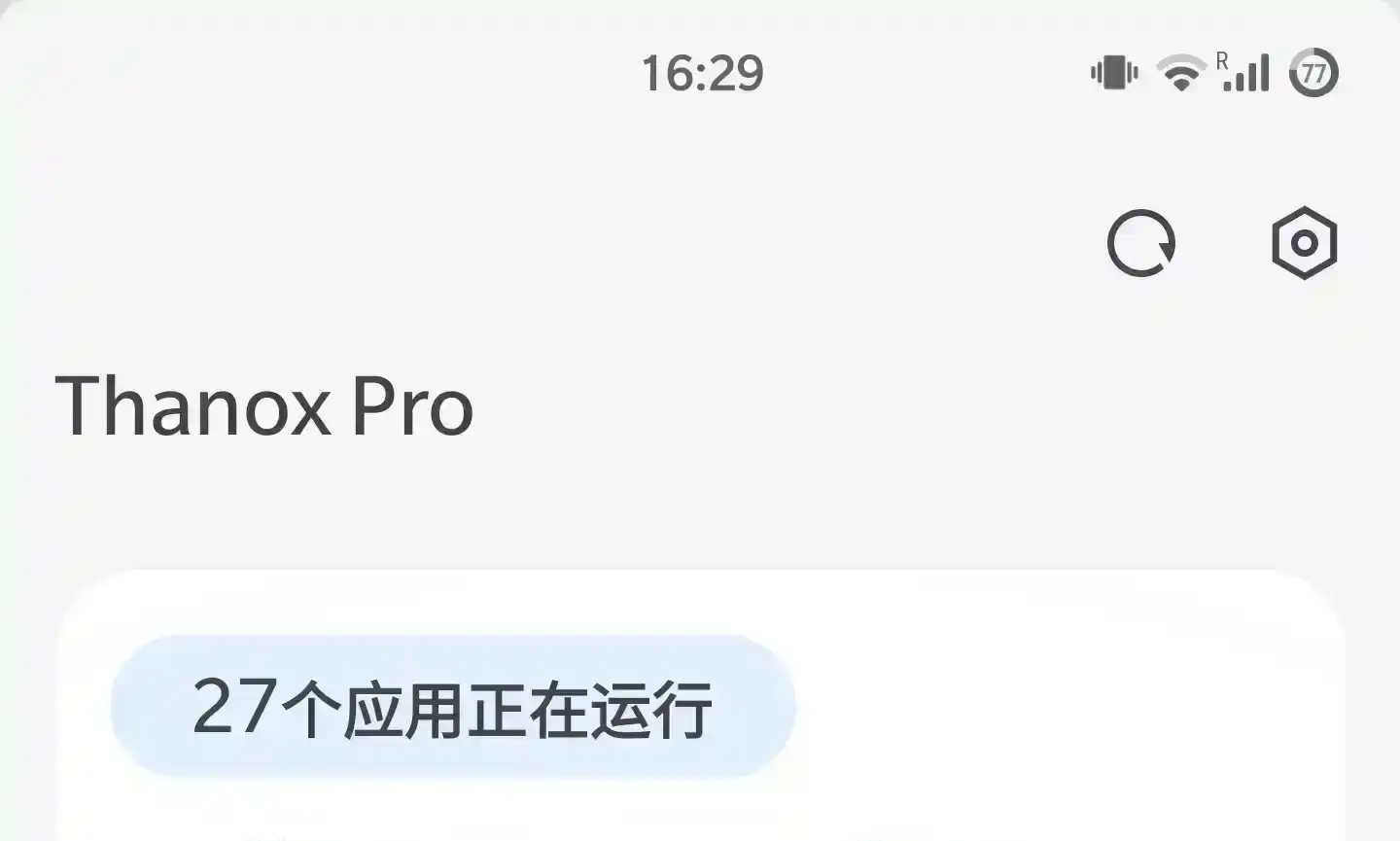
Crdroid 8.7 ,刚开机,带有 Google 框架。
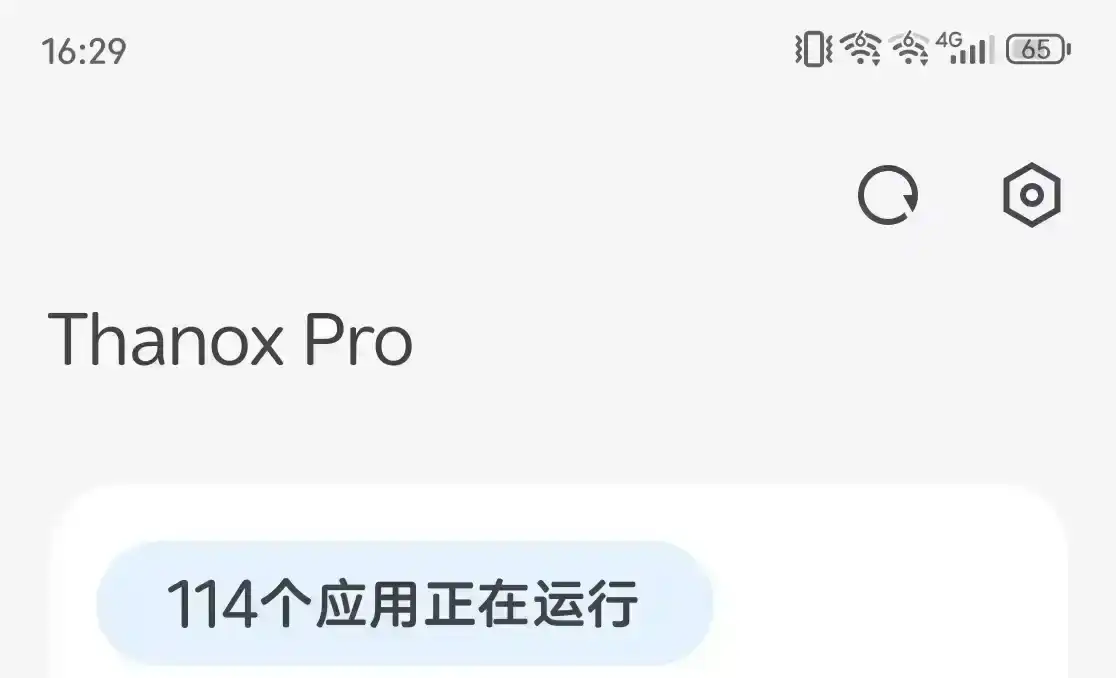
努比亚中国版 MyOS14 ,刚开机,带有 Google 框架。
类原生与各大厂商的商业化系统相比有很多优点,例如:
- 不会收集个人信息
- 没广告,没有莫名其妙的弹窗提示
- 不会被云控,不会对基本操作做限制
- 简洁流畅的动画与原生动态取色风格
- 没有臃肿、无用、浪费电量的系统组件或功能
- 自由更换默认应用,包括电话、短信、主屏幕应用、数字助理等
- 原生 Google 功能,如通行密钥、即圈即搜(好像被国内某厂照抄了一下)等
- 完整的 GMS 框架,而非国行阉割版。阉割版功能可能缺失例如不支持 WearOS 手表
因为所有非中国版系统都牢牢绑定了 Google 生态,所以如果要从中国版系统转到类原生,那么系统账户框架将由各品牌自家账户(中兴账号一加账号等)转移到 Google 服务框架或无系统账户框架(Vanilla)。这必然会丢失一些中国版系统特色功能,典型的如:
- 负一屏快递跟踪
- 中国地区设备查找与锁定
- 交通卡、M1卡 刷卡(可用手环替代)
正所谓鱼和熊掌不可兼得。如果你确定对这些功能有刚需,不建议给主力机刷类原生。
Root权限与模块
对于解锁后Android的优化,Root 工具是必要的
Android本身在 Linux内核 上运行。但Linux是专业用户的桌面操作系统,Android则被用在大众日常的移动设备上。因此出于安全等因素考虑,Android永远不可能允许超级用户(Su)权限能被用户随手调用。这对于使用过 Linux 作为桌面系统的用户是很容易理解的。
但这并不意味着Android不具备这项能力。从Android发展早期到现在,SuperSU、Magisk、KernelSU,各大工具都负责则将调用超级用户的权力给予有能力掌控它的人,帮助普通用户和开发者拓展出自己想要的强大功能。
如 Magisk 和 KernelSU 的模块系统都能在不直接修改系统本体的安全前提下挂载系统模块,模块会在系统启动时运行代码或替换文件;而 Zygisk 配合 Lsposed 可以启用 Xposed 模块,hook 系统框架或应用来解锁/添加各种强大的功能。
日常生活中作为普通用户,借助 Root 和模块,可以实现例如:
- Tasker:强大且知名的自动任务工具,借助 Root 来达到满血状态
- DataBackup:能把所有应用程序包括数据和登录状态都备份起来
- Thanox:所有应用的启动、冻结、权限、自动脚本的一站式管理
- Blocker:管理应用的活动、服务、接收器等,关闭它们无用的部分
- Guise:针对应用伪装真实设备和系统信息,保护隐私或实现某些特定功能
- AFWall+:通过系统防火墙规则,阻止指定应用和服务在指定网络通道的连接
- Android 核心破解:允许 降级、无视签名、无视 Google 保护机制 强行安装应用
- Hide My Applist:阻止某些APP获取你的已安装APP信息,以保护隐私和隐藏环境
- 去广告:Host+chattr+pm+iptables 阻止广告,使广告根本无法进入到到系统中
- MT管理器:文件管理器,借助 Root 可以像 Linux 一样管理系统上的一切文件
- Termux:终端模拟器,借助 Root 可以像 Linux 的 sudo 一样运行高权限需求的指令
设备的选择
显然,并非所有设备均有类原生支持。通常只有满足以下条件的机型才能得到社区支持:
- 必须能解BL锁(排除掉一大堆品牌)
- 价格不算太贵(个人开发者要吃饭的)
- 硬件驱动开源(通常是高通平台设备)
你可以在ROM官网或社区群组搜索你的设备,如果有,即代表它受到社区官方支持
如果不幸大多数社区都不支持你的设备,去Google或Telegram搜索你的设备代号,加入该设备的用户群组,寻找非官方开发者为设备适配的ROM。当然,这取决于社区的活跃程度。
如果你到处都找不到适配了你的设备的类原生,放弃💀,或者换一台设备。
不同公司设备的BL锁情况可参考:
https://github.com/melontini/bootloader-unlock-wall-of-shame
各 Android 手机厂商 Bootloader 解锁 / 内核开源 / 解锁后保修情况
系统的选择
-
Rom是什么意思?
~~当然是只读存储器,~~
在这里,Rom指设备上运行的操作系统。Rom的数量相当多,可以分为官方Rom和第三方Rom,这里讨论的类原生(Custom Rom)就属于后者。
谷歌 还是 香草
Gapps / Vanilla 指系统基础功能应用,包含电话、信息、时钟、相机、相册、输入法等
- Gapps 提供 Google 的基础应用和 Google 账户框架,可以为用户提供各种云服务和一些备份同步功能,且可以随时在Google Play更新。Gapps应用功能相对更丰富,但必须依赖Google框架才能运行。
- Vanilla 可理解为“纯净”,仅提供开源社区的基础应用,只包含核心功能。无需Google框架,没有账户和联网功能,也绝无隐私问题。
开源应用外观上会与 Gapps 有差别,喜欢什么因人而异。你当然也可以混用或寻找其它应用,在“默认应用”里更改即可。例如在安装了Gapps包后,再手动安装开源的电话、时钟应用(它俩比较好看),更改默认应用并将之前的对应应用停用。
如果你无法确定自己适合 Gapps 还是 Vanilla,建议先尝试 Gapps 版。
少数情况下,你只能得到 Rom的 Gapps版或 Vanilla 版之一。
-
只有 Gapps 版不想用 Google 框架的话,可以手动把它们全部冻结
-
只有 Vanilla 版想用 Google 框架的话,需要在安装 Rom 后手动安装 Gapps 包
装 Gapps要在 Recovery 里完成,因为安装后必须清除数据(否则开机卡各种bug)。如果之后想要不清数据使用依赖 Google的应用,唯一的选择就是MicroG(见下文)。
试用Rom
如果需要尝鲜一个新Rom看看合不合口味,使用 DSU sideloader 临时启动是最好的解决方案,它能在不破坏原系统和数据的情况下侧载安装新Rom。这篇文章会提供一个指导:
Rom 推荐 1:
这些具备定制功能的 Rom 是适合大多数用户的选择:
各类原生开发者有时会互相“借鉴和学习”新功能(虽然这也引发过很多不愉快)
crDroid
基于 LineageOS 的自定义Rom ,经典且知名。
EvolutionX
基于 LineageOS,旨在复制 Pixel 的 UI 和体验,同时带有自定义功能
DerpSpace

基于 AOSP 的定制 ROM ,注重质量和稳定性,带有适量自定义功能
Project Infinity X

基于 AOSP 的定制 ROM,旨在为 UI 和功能带来尽可能多的自定义选项
Rom 推荐 2:
如果你不在乎定制化,或有其它需求,可以尝试这些:
Lineage OS
Transclude of ../assets/lineageos.avif

最知名的开源 Android 项目,是很多Rom的基础,通常具有最广的设备适配。
适合开发者和动手能力强的专业用户
Graphene OS
以其私密性和安全性而知名,目前仅 Pixel 设备可用,安装后可回锁。
公认的民用手机安全性的顶点,Cellebrite 取证公司唯一无法破解的系统。
Arror OS

旨在提供流畅的性能和更长的电池寿命,适合旧设备。
适合老旧设备
PixelOS

PixelOS 基于 AOSP,包含 Google 和 Pixel 功能,没有自定义功能。
适合 原生系统/Pixel 爱好者
发现更多的ROM:
Rom 包数量众多,文件占用空间大,因此大部分开发者会把 Rom 文件托管在以下网站以供用户下载。直接在站内搜索 Rom 就是个不错的选择。
Browse Phone ROMS Latest | https://www.pling.com/browse?cat=495&ord=latest
安装类原生📲
-
第一次安装第三方Rom?
~~不要害怕不要哭,~~
安装过程与官方Rom会是类似的体验,就像一次系统更新。一些详细知识很容易在B站或酷安找到。去了解一下。
安装 Rom 的知识与经验
刷机包
基本上所有 zip 刷机包(又称卡刷包)都会包含一个 payload.bin 文件,里面包含了许多分区镜像。第一次安装 Rom 时需要在 Recovery 中刷机,后续可以在同系统下进行本地系统更新。
payload.bin 中的 img 镜像可以使用 MT管理器 或 payload_dumper 提取。常见用途是提取 boot.img , init_boot.img , recovery.img 等来为刷机做准备。
Recovery
Recovery(恢复模式 - 后文简称 Rec ),类似于 WindowsPE,可用于刷机和管理系统。Recovery 可大致分为三种:
- 原厂 Rec - 功能少,通常无法安装自定义 Rom
- AOSP / 类原生 Rec - 功能适中,可通过 sideload 安装自定义 Rom
- TWRP / Orangefox 等 - 尽可能多的功能,例如终端、文件管理、安装本地刷机包等
部分设备有一个专门的 Rec 分区,刷入 Rec.img 即可永久安装。部分设备将 Rec 整合进 boot 分区里,但仍可使用 fastboot boot 命令临时启动。各设备详情自行了解。
底包
手机上有很多分区的数据是出厂唯一且不能碰的,三方 Rom 刷机包也不会包含手机上的所有分区。这就引出了“底包”的概念,即在设备上安装一个自定义 Rom 前所基于的原厂系统版本。如果不正确,会导致无法安装或各种问题。
例如,一加手机上的 Android 15 / 16 类原生,开发者要求首次安装前先刷入或升级到 COS/OOS 15(Android 15),再安装类原生。而不能从其它版本(如 COS/OOS14)上直接安装。
对于使用 AB/VAB 双槽位的设备,建议安装 两次 底包系统以确保两个槽位都正确安装,以防其中一个槽位因底包不正确导致后续的自定义 Rom 不能正常工作。
刷机
安装 自定义Rom 的标准步骤是:
- 进入任意的非原厂 Rec
- 格式化 data
- adb sideload “rom.zip”
- 重启进系统,或重启到 Rec 安装附加包
对于使用 AB/VAB 双槽位的设备,在 Rec 中安装 Rom 包会把系统刷入另一非活动槽位,并在重启后进入新槽位。但是 Gapps , KernelSU 等附加包会安装在当前槽位,这就是为什么 Rec 在安装完系统后提示附加包需要在重启到 Rec(新槽位)后再安装。
清除数据
始终以开发者的告知为准,“脏刷机”可能能正常开机但会引发Bug。
通常情况下:
- 同一个Rom的版本升级可以“脏刷机”,即不清除任何数据。但要以开发者的说明为准。
- “双清”,又称为恢复出厂设置,可在TWRP里完成。它会跳过清除用户根目录文件(/data/media),照片、密码等会保留。可在不同类原生间切换但不建议。
- “格式化Data”是最有效的数据清除,会抹掉一切用户和系统本身产生的数据,同时data分区会恢复到未加密状态,可避免残留数据引发Bug。这适用于大多数 Rom 的首次安装。
- 如果进行了Android版本降级,则必须格式化Data,否则必将陷入引导循环“卡第一屏”,随后在三次启动失败后进入 Rec 。
#格式化Data分区
fastboot erase metadata
fastboot erase userdata
adb sideload 问题解决
Adb sideload 不一定要跑到100%才完成,例如有的设备跑到47%即正常结束。
遇到任何 ADB 问题首先尝试更新 ADB 。
Cannot read “Rom.zip” :去掉Rom包文件后缀名并把名称改短,如 OOS、EVOX ,并使用 Cmd 而非 Windows PowerShell 。
Error applying update: 5(ErrorCode::kPostinstallRunnerError) :首次安装时使用类原生 Rec ,而不是 TWRP 或 OFox 。
Error applying update: 9 (ErrorCode::kDownloadTransferError) :把 Rom.zip 放在 adb.exe 同目录下,并在该目录打开cmd 。
Error applying update: 23 (ErrorCode::kDownloadManifestParseError) :更新最新ADB工具。
Error applying update: 63 (ErrorCode::kPostInstallMountError) :在 TWRP 取消 Super 分区挂载,无需重启再次 sideload。
adb: failed to read command: No error :意思是没出错。如果真的有问题,尝试换根线,例如 USB2.0、USB3.1 互换。
adb kInstallDeviceOpenError :build.prop 的修改导致,卸载相关模块,或手动替换来恢复。
其它经验
- 除了常见的卡刷包,还有 Fastboot 刷机方式,就是插上手机跑脚本安装 img 镜像。Linux - sh,Windows - bat。
- 如果遇到不熟悉的情况,先搞清楚每一步在做什么。建议同时手动记录所有的刷写操作,如果出现问题就立即还原备份。
- 对于AB/VAB槽位的设备,如果刷完新 Rom 意外无法开机,直接切换回原启动槽位即可,这就是它被设计出来的功能。
- 部分 AB/VAB 槽位的设备,不怕麻烦的话可以统一刷系统在 A 槽位使用,在 B 槽位启动可能会出现 bug,也可能不方便救砖。
fastboot getvar all #Fastboot 查看当前分区fastboot set_active a #Fastboot 切换到A分区fastboot –set-active=_a #Fastboot 切换到A分区优化类原生🛠️
先根据个人爱好和实际情况安装 root 管理器
Magisk - 经典易用,适合新手。基于 init 注入的用户空间 Root 方案。模块系统使用 Magic Mount 。目前认为 Magisk 在环境伪装和隐藏上不及 KSU 。
KernelSU - 通过加载内核模块(LKM)或 安装自定义内核(GKI),由内核授予 Root 权限。模块系统使用 OverlayFS 。通常推荐在原厂系统上使用。
KernelSU-Next - 基于原版 KSU 添加了更多实用功能,适合配合 SuSFS 反检测。模块系统允许使用 Magic Mount 或 OverlayFS 。(推荐在类原生上使用)
**Apatch** - 通过修改/重写内核行为,由内核授予 Root 权限,通用性强。支持系统模块和 C 语言编写的 KPM 内核模块,适合开发者。
处理Gapps
优化 Gboard
作为 Google 官方的输入法,Gboard 与 Android的功能适配和界面风格搭配都是最好的。输入法功能简洁纯粹,隐私保护相对较好。但缺点是不支持 签到、消费、皮肤、会员、社交、小游戏、短视频、用户学习与网购个性化推荐 等功能。
各国产输入法以及微软拼音等均支持导入导出各自的词库。深蓝词库转换是一款免费的开源软件,支持Windows、Linux、MacOS,它可以将各输入法的词库互相转换。选择你导出的词库文件并转换为Gboard词库,再导入到Gboard个人字典即可。
这有一个拼音词库项目,适用于 Android 与 Linux 。支持Gboard,Fcitx5。
https://github.com/wuhgit/CustomPinyinDictionary
过 Play Integrity
对于中国用户不是那么重要,因为只有一部分海外应用会检查设备完整性。
解锁后由于 TEE 暂停工作等一系列原因, Play Integrity 是异常的。你最好至少使系统达到至少 Device 的等级。
详细请参考我的另一篇文章:Play Integrity/完整性认证详解
检查你的Play认证:Play Integrity API Checker
替换到 MicroG(可选)
MicroG 是一个高度精简的 Google 服务框架的开源重构,用于完全替换掉原版 GMS ,保护隐私的同时使依赖 Google 库的应用正常运行。
优点:
- 轻量,省电
- 可控性高、极大减少信息收集
- 支持关闭或开启设备注册,可自定义设备信息
- 支持关闭或开启FCM推送,可自行选择允许的应用
- 支持关闭或开启向设备完整性认证,可自定义设备信息
丢失的功能:
- Google 游戏无法运行
- Google 部分服务性功能丢失,如 备份、登录验证、通行密钥、自动填充 等(它们都有替代方案)
- Google Wallet 不可用,因为 Google Pay 核心组件包含在 GMS 中。它显然不可能被开源重构,也没有任何替代品
如果不需要这些功能,但又要用到几个依赖 GMS 的应用,MicroG 会非常合适。
安装需求:
- Vanilla 版 Rom 直接安装。Gapps 版 Rom 需提前手动卸载精简掉 Google 服务
- 签名伪装权限。有些 Rom 会自带,不自带的需安装 FakeGapps 模块
当 microG 更新时,你仅需在官网直接下载并更新 APK 而无需每次都刷新模块。
这里有一个国内开发者自制的安装模块。
如果不喜欢 Play Store ,可以使用 Aurora Store 替代。它还会显示应用在 MicroG 下的工作情况。
https://github.com/whyorean/AuroraStore
处理不规范的APP
Thanox
- APK - 建议LSP激活。如果需要 Pro 版,为了全功能+多设备支持,建议在play商店购买
“手机管家”这词听着有点贬义,但Thanox几乎就是最好的综合管理应用
如果你的设备要安装一些国产APP等,那它绝对是必要的。原生和类原生系统都没有自启动管理这种概念。Thanox提供了限制自启、息屏杀死、划卡杀死应用的选项来对付不规范的APP,也能拓展出很多有用的功能,例如冻结APP,针对性隐藏手机号,管理APP Ops,模糊最近任务卡片等
使用【移花接木】,可以直接跳过一些应用活动,如无用的启动广告画面。
使用【情景模式】,你还可以实现应用保活、自动划卡、自动开关移动数据等更多功能。
我的自用情景模式代码如下,注意需要授权root。它们均来自于冰梦博客:
[
{
"name": "自动开关移动数据",
"description": "连上wifi,关闭数据\n断开wifi,开启数据",
"priority": 1,
"condition": "if( wifiStateChanged == true && wifiState.ssid == null && data.isDataEnabled() == false) { data.setDataEnabled(true) } else if ( wifiStateChanged == true && wifiState.enabled == true && wifiState.ssid != null && data.isDataEnabled()== true) { data.setDataEnabled(false) }",
"actions": [""
]
}
]
[
{
"name": "自动划卡",
"description": "自动划掉最近任务中没有运行的应用",
"priority": 1,
"condition": "pkgKilled == true",
"delay": 2000,
"actions": [
"if(thanos.activityManager.isPackageRunning(pkgName) == false && task.hasTaskFromPackage(pkgName) == true){task.removeTasksForPackage(pkgName) ;}"
]
}
]
[
{
"name": "应用保活",
"description": "应用被杀死则启动其进程",
"priority": 1,
"condition": "pkgKilled == true && globalVarOf$baohuo.contains(pkgName)",
"delay": 1000,
"actions": [
"activity.launchProcessForPackage(pkgName)",
"ui.showShortToast(pkgName)"
]
}
]
MaterialCleaner
- 可选 - APK - 需Root
经典应用 存储空间隔离 在 2023 年 4 月发布了最后一次更新。
很遗憾,作为存储空间隔离的唯一免费平替,Cleaner 作者在 2023 年末也已停更,Play 商店已下架,无法付费获取完整版。但免费版依然够用。
Github 可以下载 2.0.1 版本,TG 群组可以下载 2.1.4 beta 版,稳定性自测。
经测试目前在 Android15 正常工作。A15 用户只需要使用 Guise 欺骗一下 Android Version 和 API 即可。
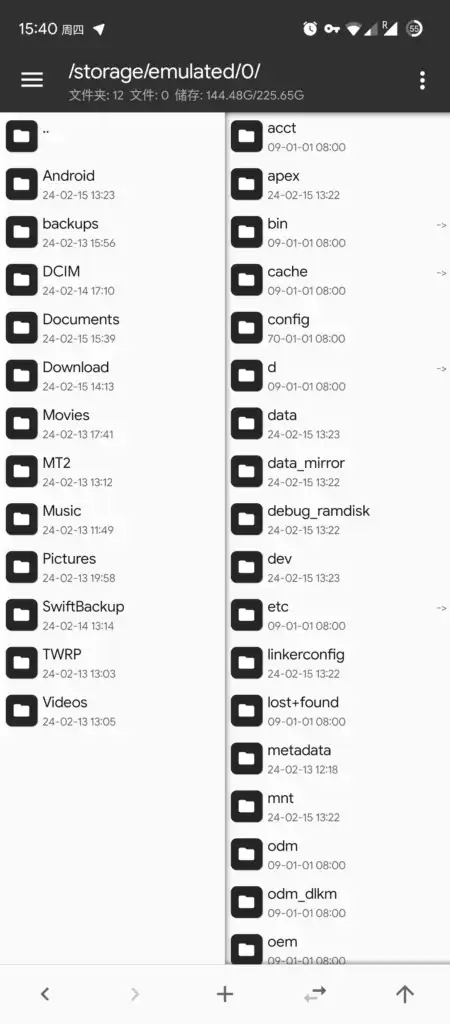
应用的主要作用都是实现存储重定向,让指定的应用只能访问用户指定的文件夹,以将有用的文件、媒体等存至规范的文件夹。如把 Telegram 保存的图片放在/Pictures,将某些APP在根目录乱建的垃圾文件放在各自私有目录等。
如果你压根不在乎手机上的文件管理,当然也可以不用 ¯\(ツ)/¯
信息推送
如果每个APP都在后台运行一个接收消息的进程,对用户设备的影响会是灾难性的。于是统一推送服务诞生了,只需要运行它这一个进程,即可接收不同服务器的消息推送,在收到消息后会唤醒对应应用即可。
当然,这是需要软件开发商适配的。在海外,Google 统一提供推送服务并强制要求 Play 商店的所有需要推送的 APP 适配。在国内,类似的统一推送服务难以实行。各品牌厂商各自提供推送服务,各开发商需要单独适配并全部塞进 APP 内。混乱的软件开发生态导致有的 APP 适配了多个推送服务,有的(例如微信)则一个也不适配。
在类原生系统中使用推送服务有以下选择:
FCM
- Google 服务的一部分,等同于 Android “官方”推送服务
适用于 Telegram、Gmail、X 等所有 Play 商店里的APP,无需任何配置。
微信在 Google 的强制性要求下对它有着鸡肋的支持,笔者不使用所以请自行了解
Mipush
- 与HMS二选一,有着大多数国产APP的适配,需要Xposed框架,大陆可直连
该项目的目标是想让任何不用MIUI的用户都能用上小米的系统推送
去 冰梦云盘 里下载好必需的 xmsf.apk、Mipush.apk、配置文件。
在 冰梦博客 有最详细的Mipush安装使用指南。认真看,此处不做复制粘贴。
一些个人经验:
- 使用某些伪装机型功能伪装为非小米设备可能导致注册不成功
- 为了避免推送服务停止运行,建议使用 Thanox 的情景模式保活
- 某些应用(如 Outlook )可能在小米商店的版本会支持 mipush ,其它版本则不会
- 如果强制注册不成功,为它启用 MipushFaker ( Xposed ) 并再次强制注册,大概率会注册成功,成功后再关闭 MipushFaker 即可
HMS
- 与 Mipush 二选一,有着大多数国产 APP 的适配,需要 Xposed 框架,国内可直连
- 笔者从未用过,了解到要登录 Huawei 账号,便排除掉了。
RSS
因很有利用价值便在此处提上一嘴。它与前三种不是一类东西,也不是任何系统的专属或必备。
建议了解并尝试一下。这里是个很不错的网站。
隐私与安全
Hide My Applist - 隐藏应用列表
- 必要-Xposed模块
https://github.com/Xposed-Modules-Repo/com.tsng.hidemyapplist
简称 HMA: Hide My Applist,其作用正如其名。
为了隐藏敏感应用,该模块是必需的。
虽然”检测安装的应用是不正确的做法”,而且很蠢,但事实是很多APP会以此检测用户环境。
同时,部分“智能”的 APP 会使用各种漏洞绕过系统来获取你的应用列表,为你建立用户画像。或是类似于某些软件会要求你卸载作弊软件。
(未证实)之前酷安有一篇文章(很快就没了)说是 QQ、应用宝、华米的系统应用等均含有一个组件,它会扫描用户的已安装APP,记录手机号等个人信息,在/DCIM生成一个.tmfs文件夹保存它们并上传到同一个 IP 的服务器(位于广东)
Data Backup - 备份与恢复
- 推荐-APK
https://github.com/XayahSuSuSu/Android-DataBackup
开源、简洁、轻量的备份软件,可完整备份用户和系统应用及其全部数据、各项权限… (甚至包括登录状态)
工作时在指定目录生成 “DataBackup” 文件夹保存数据,内含其本体apk方便新系统快速安装和恢复。支持加密和云备份,可以使用设备存储或外置存储器,也可以跨设备备份和恢复数据。
注意:对于使用了“加密”、“锁定”等功能的应用,其数据很可能无法被完全备份和恢复。例如:Google相册“已锁定的文件夹”
BCR - 通话录音
- 可选-系统模块
https://github.com/chenxiaolong/BCR
原生电话应用支持通话录音,但在少数一些Rom上可能会出错,如果它你的 Rom 上正常工作,那么你就不需要再做什么。
Google 电话应用在国内不提供通话录音,可使用GappsMod强制启用通话录音功能(不适用于MicroG),但94以上版本开始录音时会有一个无法关闭的的英语语音提示通话正在被录音。
而 BCR 可以在通话时自动开始录音,无论电话应用是什么。它支持从通知栏、快速设置栏操作,支持各种格式的音频输出和自动删除保存了一定时间的音频文件。
Swift Backup - 备份与恢复
- 可选-APK
商业备份软件,与 DataBackup 相比还可以备份通话记录、短信、保存的WIFI。但是这些数据 Google 备份服务也能帮你备份并同步到新系统,所以根据你的情况做选择。
工作时在指定存储器的根目录生成”SwiftBackup”文件夹保存数据,内含其本体apk。支持备份到云端硬盘,webdev 等云端,也可以使用设备存储或外置存储器。
在本地备份与恢复中,由于加解密过程不受用户控制,因此无法跨设备复制文件恢复。
注意:如果使用了 Google 相册“已锁定的文件夹”或类似功能,它们无法被备份和恢复。
美化等
这个就很主观了,以下是我的部分偏好:
电池图标设置为圆环,电量数字在内。跟一众花里胡哨图标相比是最好看的
启用双击状态栏息屏,滑动状态栏调整亮度,隐藏QS的亮度滑块
字体采用 Google Sans,图标包 Xperia。全面屏手势隐藏底部白条
状态栏保持原生通知图标(应用自身图标放状态栏感觉太丑)
启动器:Niagara Launcher
应用图标包:Sticker 、TISAN、Fluet
实用功能
互传
全平台局域网互传:最通用的 Localsend 。
手机 - 电脑:KDE 社区提供了 KDE Connect ,可在 KDE 上原生使用,其它 Linux 桌面上配合插件使用。Windows 也可用。
手机 - 国际手机:Google 服务提供了 附近分享 ,可以在手机间互传(甚至兼容了 iPhone ),也可以在 Windows 上安装桌面客户端使用。
手机 - 中国手机:国内的“统一互传联盟”兼容超多的设备。你可以使用 CatShare 来与它们互传(自行查看兼容性)。
刷卡
建议使用手表手环替代
银行卡/公交卡/ M1卡,目前只有用国行系统的 钱包/卡包可用。除非能移植过来,否则没有通用的平替。
有一个应用:NFC卡模拟。需 Root 。该 APP 仅支持模拟门禁卡的 UID,只能用于最简单的门禁系统。配合本身的 Xposed 功能可实现息屏刷卡。
天气
大陆内建议使用轻量简洁的几何天气
大陆外使用 Google 获取天气相关信息
音乐
Google 提供了“声音搜索”和快速设置按钮便捷的识别附近的音乐
日常听音乐,使用本地播放器。
遥控
遥控精灵/一加遥控/小米万能遥控 等,安装即用
尾注:
- 个人开发者没有时间和精力阻止他们的软件被破解。如果可以,请务必支持正版❤️
- 转载该文章内容需注明出处。如果文章包含错误,请评论以指出🙏