📝 基础知识
- 该机器的Type-C口只有一面可以传输数据
- 进入Recovery模式:开机时按住音量减
- 进入Fastboot模式:开机时同时按住音量加、音量减
- 最新的7.2.0.3系统只能通过9008解锁来进入Fastboot模式
- 安全模式:开机时按住音量加,会禁用三方APP
- 9008刷一遍解锁文件亦可救砖
- SOS指Smartisan OS,即坚果手机的原厂系统
📥 软件准备
ADB驱动
在坚果R1刷机必备的资源站下载:(网站貌似已死)
R1懒人工具箱和坚果R1_v7.2.0_线刷包(自带magisk)
Mindows工具箱官网,用Mindows工具箱刷入Windows。
🔓 解BL锁
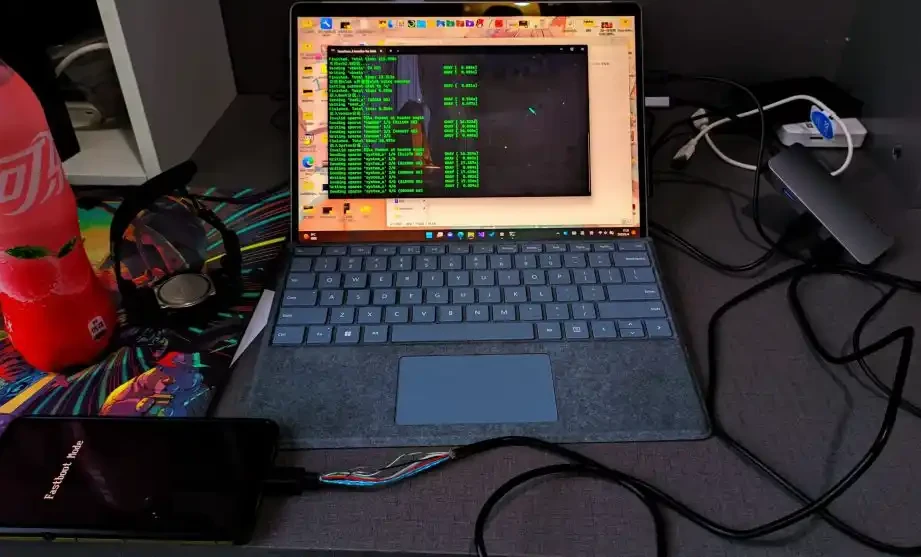
方式A-自制9008线
该方法通常更简便。自制线可以参考B站教程。如果懒得动手就去网上花十几块钱买一根。
- 关机,等待15秒
- 插9008线,连电脑和手机迅速做:短接9008线、按音量上、按音量下、按电源键
- 等三秒,一定至少三秒。
- 依次做:松电源键、松音量下、松音量上、松短接线
- 电脑会显示9008端口。解锁手机
方式B-拆机短接
如果你没有关闭AVB验证而又恰好出现了问题,那么在手机按电源键亮屏后,会闪一下白锤logo,显示几行白色错误提示-设备已损坏,再自动关机。问题在于机子一按电源键就亮屏报错,根本没有时间通过方法A进入9008,所以只能拆机短接。
- 手机背面朝上平放,拿电吹风吹背面缝隙十分钟,有些烫手了为止
- 使用边缘比较细的片状物,如易拉罐拉扣,塞到背板与侧边的缝隙中。直接横向割开胶水
- 撬开后盖,再慢慢掀开,注意后盖有指纹排线,需要拔开
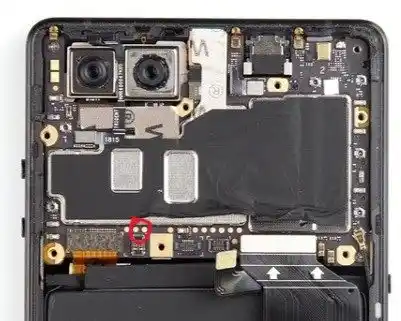
- 找到红圈中两个短接点,用镊子或细铁丝短接
- 短接后按住电源键3秒,松开,手机应当黑屏。
- 插线连接至电脑,显示9008端口。解锁手机
🛠️ 安装Magisk
修补Boot
可以使用工具箱刷入TWRP到A分区,再点“备份”提取原boot后自行修补
偷懒可以自己下载一个已修补的boot.img
得到已修补boot后刷入即可,下面两种二选一:
TWRP刷入:
重启-系统
安装-镜像,选中“你的已修补boot.img”并滑动刷入
重启-A分区
开机后直接安装对应版本的Magisk。
FASTBOOT刷入:
重启
fastboot reboot切换活动分区为A
fastboot set_active a刷入镜像
fastboot flash boot_a 你的boot名字.img开机后直接安装对应版本的Magisk。
📲 线刷7.2.0.0版本ROM
通常,首次解锁重启自动进Fastboot。
如果没进就重启手动操作进Fastboot
如果还没进就进9008再刷一遍解锁文件,同时手动操作进Fastboot
进入Fastboot:
- 打开下载好的“坚果R1_v7.2.0_线刷包(自带magisk)”的Flash a+b脚本来刷机,这个包可以避免刷完后进不去fastboot,并且自带magisk,系统软件也是最新的
- 完成后按提示进行格式化。
- 开机安装Magisk App即可
- 此时验证一下,已经能随意进入fastboot了
要是 wifi 寄了,说明启动的是B分区系统。用命令切换至A分区即可。
fastboot set_active a开机后无视系统更新,并且所有软件是最新的,可以自行清数据断网“系统更新”程序。
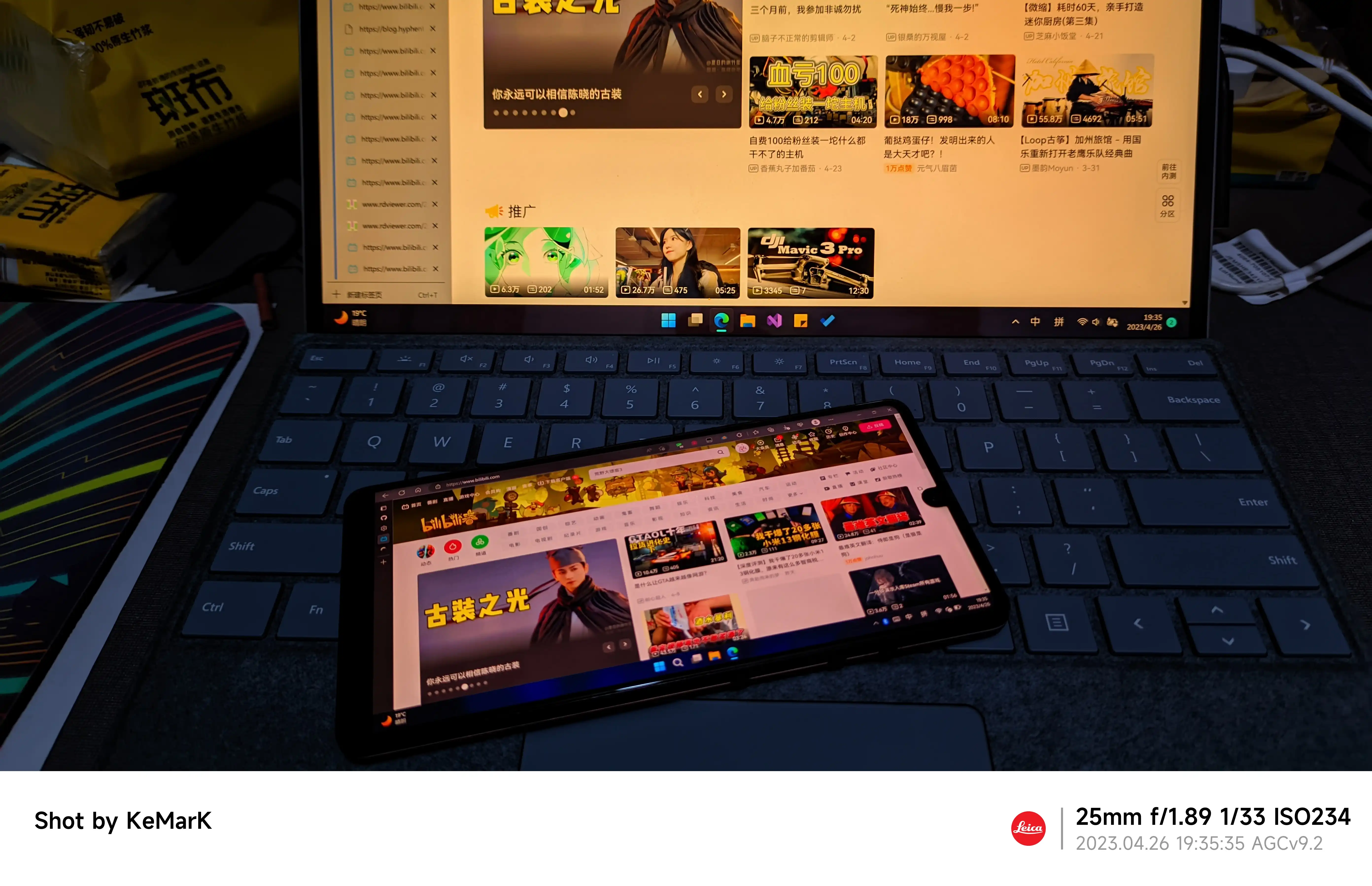
🖥️ 安装Windows11双系统
提示
双系统是独立运行的,可以共享文件,可以随时切换。
下载mindows的安卓软件、windows脚本可以方便的切换双系统
驱动由相关项目组负责,目前能正常使用USB、WIFI、蓝牙、CPU和GPU,无法使用触屏、扬声器、麦克风、亮度和移动数据。如有需求必须外接设备。
步骤
1.进mindows工具箱官网,下载脚本版,再根据提示下载给坚果R1用的WOA工具箱
2.进某贼大佬的网盘下载【坚果R1推荐】Win11.wim。当然你也可以用别的镜像,自行测试。
3.手机开机,打开usb调试。
4.打开Mindows工具箱,选择一键安装,看提示操作
5.进入Windows后需外接鼠标,打开屏幕键盘,按Fn+Shift+F10打开命令行,输入OOBE\BYPASSNRO跳过激活
6.海内存知己,天涯若比邻~~